









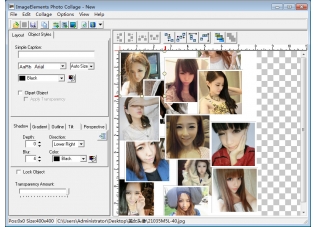
ImageElements Photo Collage是一款简单易于使用的照片拼贴画制作软件,把照片导入软件中,Photo Collage会为每张照片生成一个图层,通过鼠标对每一张照片进行拖动调整位置,你只需要点击几下鼠标,就可以让你很轻松的做出具备专业效果的精美拼贴画。可以对每一张照片进行单独调整,如调整大小、位置和方向等等。
软件说明
支持BMP、JPEG、PNG、TGA、GIF图片格式。
拼贴工具可以随心所欲的拼贴图片,制作成精美的海报、壁纸、宣传画等,拼贴图片让你的图像更富有乐趣,让你瞬间成为艺术家。
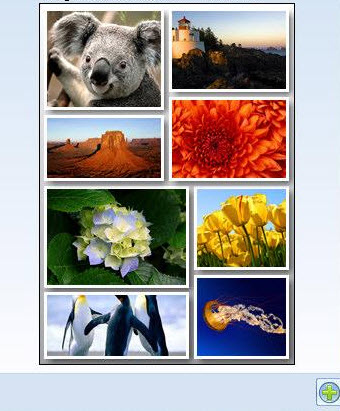
如何制作照片拼贴画
方法 1: 准备拼贴
考虑场景。[1]问问自己,是什么场景促使你想去制作一个照片拼贴画。通常来说,想明白这个会帮助你确定这个拼贴画的主题或者设计风格。
照片拼贴画通常是为了某个节日而制作的装饰或者礼物。比如母亲节、父亲节、纪念日、毕业、生日以及其他一些主要节日如圣诞节。为此准备拼贴画就要围绕这些节日的主题准备相关的照片和装饰。
照片拼贴画也可以是为了展现某一个值得纪念的事情,比如旅行或者家庭聚会。在这样的情况下,收集的照片就应该与这个事件相关。
你也可以把你的照片拼贴画做成艺术作品。在这种情形下,限制比较少,但是如果你真的计划把你的作品做成艺术作品,你也还是应该遵循一定的原则或规则。
选择一个主题。主题通常是和场景相关的,但是如果你没有想到一个具体的场景,那么在做贴画的时候,你就要花更多的精力想一个好的主题,把所有的材料都聚在一起。
制作照片拼贴画是展现你和你爱的人共同回忆的一种方式。你可以选择与展现你和你的家人或者朋友美好回忆相关的主题。
照片拼贴画也可以用来作为你的生活或者其他人生活的一种记录和展示。
从艺术家或者摄影记者的角度出发,照片拼贴画也可以用来记录某些有意义的事物。比如艺术家制作拼贴画来展示某地自然风光的美丽。而摄影记者则会用它来贫苦人民恶劣的生活条件。
构想整体的造型与设计。你可以选择一个简单的矩形排列,但你也可以改变,换一个更具有艺术范儿的设计。
作为一个随意的拼贴画,它可以不设计成标准形状,比如可以设计成心形,或者星星的形状。
如果是为了做成艺术作品,你也可以设计成一种更加复杂的形状,比如脸型。为了整体的搭配,你也可以给每张照片都稍微调一下色。
思考如何摆设。考虑收集来的照片要怎么摆设展示时,要考虑到你要做的拼贴画的大小和形状。
如果你是要制作一个拼贴画放在你的个人办公室里,那么就要尽量设计得小一些,并且要不显得过于张扬和突兀。
如果拼贴画是用在某个特殊场合的来吸引人注意,那么拼贴画本身要设计得简单一些,但尺寸要大,并且要放在别人容易看到的地方。
如果拼贴画是要作为艺术作品或者摄影作品来陈列在官方机构等场合,那么拼贴画本身要大而且设计也要复杂一些。
方法 2: 选照片
估算一下你要的照片张数。通常你的制作拼贴画的目的、大小以及相关设计就决定了所需照片的数量。
那种作为装饰或者礼物的比较小的个人拼贴画,一般需要10张以内的照片。[2]
经过简单设计的,比较大的那种拼贴画,一般需要10-20张照片。
那种设计复杂的大拼贴画通常需要很多的照片。一般而言,设计越复杂,需要的照片也就越多。
选择符合主题的照片。这个步骤很简单任务也很明确,但是要求你仔细考虑每张选择的照片是否都符合主题,还是你仅仅因为你喜欢它们,而忽视了其他更符合主题的照片。
如果主题非常直接明确,比如是旅行照片或者是为了纪念某个人,挑选照片的时候就爱非常简单。
如果主题是比较抽象的,比如大自然的美丽、人性的本质之类的主题,挑选照片的时候就会比较麻烦。处理这个问题的时候,你既要考虑每张照片本身是否能够反映主题本身,同时也要考虑该照片和其他照片能否比较协调地搭配在一起。
根据照片品质再次筛选。好的照片拼贴画都会选择高品质的照片,把那些模糊的、有红眼的或者其他底片上有大的瑕疵的照片都剔除掉。
注意有些瑕疵是可以通过数码手段改正的。如果一张照片又轻微的瑕疵,但是你又实在想用,那么你就可以用数码的手段来修改它。
要考虑照片的形状和大小。绝大多数照片都是可以调大或者调小的,所以大小一般不是问题,但是你要注意的是在调大调小后照片品质的变化。
对一张原本比较大的数码照片,如果你把它调得太小,那么原照片的一些细节可能就看不到了。
相反地,一张原本比较小的照片如果过度放大,照片也就会变得模糊了。
整体的排列和形状也会影响到照片的选择。很多拼贴画都需要将各种垂直或水平的照片混搭在一起,你在选择的时候也要考虑到它们之间的平衡。
选择备份照片。选择的照片要比你实际需要的多一些,然后把你要用的和备份的照片挑出来分别放置。
在你排列照片的时候,你可能觉得某张照片不像一开始你想的那么适合主题,那么你就可以从旁边的备份照片中找出一张来代替它。
方法 3: 排列照片
在粘贴之前,先把照片排列一下。在用胶水粘之前,先把所有的照片都整体排列设计一遍。如果你边粘边设计排列,可能就会出错,但是照片一旦粘上又不好改了。
如果你担心排列的时候照片老是滑动,你可以采取临时的固定措施,就用一点点双面胶或者单面胶稍微粘一下。
选择合适的背景。如果你最终的拼贴画允许看到一部分背景图画,那么你一定要选择和主题相搭配的背景。
背景如果是那种简单的颜色,那么对于大多数场景和主题来说都是可以的。但是你也要注意颜色协调,比如已季节为主题的拼贴画背景就可以用各种季节的颜色。如果你的拼贴画主要是某一种颜色,你也可以选择相应颜色的背景。
如果需要,用备份照片替代原照片。如果你在设计的时候发现原照片和你整个的拼贴画不般配,就选一张别的来代替它。
考虑一张照片是否般配主要考虑照片的排列、大小、内容、颜色以及整体的样子。
有必要的话,可以裁剪照片。你可能不需要直接利用整张照片,这时,你就可以把它裁剪成你需要的形状。
裁剪掉照片中不适合你主题的部分,当然你也可以仅仅是为了更好地排列而裁剪它们。
你可以把照片裁剪成各种形状,包括椭圆形、圆形、心型或者星星的形状。
固定之前审视一下整体效果。排列好所有的照片之后,先仔细看一下整体效果,确定不改之后再用胶水把照片等都固定下来。
尤其要注意细节。问自己现在的效果图是否符合原本的构想,注意每一个可以改进的地方。
给设计好的作品拍一张照片。这样做会帮助你从一个新的角度来看待之前的设计,同时如果你的设计不小心被打乱了,你也可以凭着照片恢复。
粘贴好照片。在把照片贴在背景板上之前,现在每张照片的后面涂上薄薄的一层胶。
不要涂很厚的一层胶,因为这样可能会导致照片出现褶皱、气泡或者表面凹凸不平。
如果一张照片上叠着有其他照片,你要先粘下面的那张照片。
等胶干了之后,检查每张照片,看是否有没粘好会松动的地方,有的话就在下面补点胶水。
如果有必要,给拼贴画封上胶。你可以使用那种干燥之后会变得透明的手工密封胶,或者自己将透明胶水和水以1:4的比例混合调制封胶。把胶和水混合均匀后,用泡沫刷在整个拼贴画表面刷上胶。
根据个人喜好进行修饰。你可以对已经完成了的拼贴画进行一些修饰,以更加突显主题。你可能用到的修饰材料包括:
边框
标签
邮票
在照片上签名
贝壳或者其他小饰物
方法 4: 制作数码拼贴画
在你的照片编辑软件和照片拼贴软件之间的先比较、选择。[3]两个软件都各有优缺点,你在最终选择之前要仔细考虑衡量。
如果你只打算制作简单的照片拼贴图,那么基础的照片编辑软件通常比较好用,但是如果要做设计复杂的拼贴图可能就不行了。
如果你已经有了照片编辑软件,那你就可以省一笔开支了。一些照片编辑软件是免费的,但是一些高品质的照片编辑软件是要花钱买的,而且可能还挺贵。
用基础照片编辑软件来做照片拼贴图可能会耗费很多的劳动和精力,花的时间也很长。
一些专门的照片编辑软件通常会设计有模板和工具,会让拼贴图做起来简单很多。
阅读软件教程。每一种软件可能都有不同的工具栏,为了快速地学会使用,你最好查阅相关的教程。
首先可以查阅搜索软件的帮助文件或软件的说明书。
如果你在帮助文件里没找到,就上网找。网上有各种形式的教程,文本的、图文并茂的或视频格式的等等,浏览后选择一个可能有用的就行。
根据需要旋转、缩放、裁剪照片。[4]不管你用的是什么软件,但是你至少要会这三个基本的操作。
知道如何旋转照片可以帮助你在需要的时候对照片进行旋转以配合整体设计。
知道如何缩放可以帮助你根据需要将照片调大调小。
知道如何裁剪可以帮助你把照片上不需要的部分或者不协调的部分去掉。
在不同的阶段都记得保存。如果你在完成某个步骤之后发现不喜欢,许多软件都允许你进行修改操作,但是以防万一,你在每圆满完成一步的时候最好保存。这样就能保证你在删除现在的不满意操作的时候总是能回到上一个比较满意的版本。
经常保存也能够帮助你避免作品丢失。
在优质的纸张上把你的拼贴画打印出来。数字拼贴画的效果会因为纸张的优劣而受到很大的影响,标准的打印纸太薄,打印的效果也不好,所以你最起码也要用卡片纸或者照片纸打印。
 大小: 1.14G
 大小: 270.5M
 Adobe Photoshop CS5v13.0官方简体中文版
  Photoshop CS29.0 简体中文正式版
  CorelDRAW X7简体中文正式版v25.0.0.17专业版
  Adobe Photoshop CS310.0.1 官方中文正式原版
  佳能数码单反相机软件(Digital Photo Professional)3.9 中文版
  ACDsee9.0中文版
  CAD迷你家装2022R1 官方版
  光影魔术手20174.4.1.304 官方正式版
  彩视相册制作软件v1.0 官方安装版
  GIF图像编辑器(Namo GIF)中文免费版
  StarUML UML工具5.0.2 汉化绿色版
  Adobe Illustrator CC 20152015.2.1 中文精简版
  美图秀秀6.3.3.1 去广告绿色版
  批量修改图片大小工具Mytoolsoft Image ResizerV2.4 汉化绿色版
  Adobe Photoshop CC 2017v18.0.0 官方简体中文版
  Adobe Illustrator CS5Ansifa 精简绿色中文版
  抠图工具(Picture Cutout Guide)V3.2.9 中文破解版